Sabtu, 16 Juli 2011

Cara matikan DeepFreeze version ###

1. Boot komputer anda. Masuk ke BIOS dan ubah tahunnya ke beberapa tahun belakang (2 atau 3 tahun sebelumnya). Misalkan 2009, ubah menjadi 2006 atau 2005.

2. Restar komputer dan tekan F8 saat proses booting. Pada daftar pilihan boot, pilih Debug Mode (Start Windows in Debug Mode).

4. Tunggu sampai tampilan Welcome muncul. Segera setelah tampilan itu hilang tekan Ctrl+Alt+Del(kalau perlu saat muncul tampilan selamat datang anda siap-siap pencet saja). Task Manager akan terbuka.

5. Pindah ke tab Processes. Cari proses bernama DF5Serv.exe dan matikan proses itu dengan menekan Delete atau klik kanan – pilih end process.

6. Restar komputer lagi dan ubah tanggalnya sesuai dengan tanggal sekarang.

7. Setelah anda masuk windows akan nampak bahwa ikon deep freeze diberi tanda silang alias sudah Thawed/ mati.

8. Jika anda ingin membuangnya, gunakan installer deep Freeze untuk meng-uninstallnya.
Sekian tips cara mematikan Deepfreeze.

Shortcut untuk membuka login DF(DeepFreeze)
○ Ctrl + Shift + Alt + F6
○ Shift + Double Click Icon DF
○ belum nemuin!!!

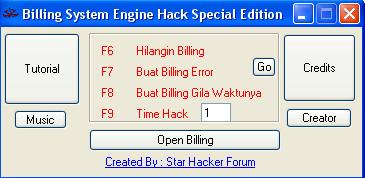
Billing Hack Engine


Billing Hack Engine
Hack Billing Special Edition


Billing System Engine Hack Special Edition
adalah software versi lanjutan dari Billing System Engine Hack Special Edition


Fitur :
Time Setting
No Billing
Crash Billing
Music
Simple Tutorial

Size : 487 KB

Download Billing System Engine Hack Special Edition
Pasword Download : BSEH

Hack akun email menggunakan google

Persyaratan:

Google Dorks:

ext:sql intext:@hotmail.com intext:e10adc3949ba59abbe56e057f20f883e


ext:sql intext:"INSERT INTO" intext:@hotmail.com intext:password


ext:sql intext:@hotmail.com intext:password


Online hash cracker:
http://md5crack.com/

Ok mari kita mulai:

Mari kita pergi ke http://www.google.com dan copy paste kan dork yang ane share,.....dan cari salah satu situs di sana buat korban


Pilih salah satu halaman ditampilkan, seperti yang Anda lihat sekarang kita memiliki banyak account email + hash


Saya memilih account acak
zhaokailun92@yahoo.com.cn
d2491b289b6be1fd0bb0c8d60e053d3d


Seperti yang Anda lihat kita dapat menghack account yang kita tuju
Email: zhaokailun92 @ yahoo. com.cn
Password: 19920707

ets, bersenang-senang dan menikmati akun tak terbatas ,...btw jgn hack email ane yahh
cuma numpang share aja kok ,...


SMOGA berguna

Memberi Password Pada Folder Tanpa Software

Caranya:
1. Buka Notepad
○ WinKey + R dah itu ketik Notepad > Enter
○ WinKey All Programs > Accessories > Notepad

2. Copas CODE Berikut:
cls
@ECHO OFF
title Folder Private
if EXIST "Control Panel.{21EC2020-3AEA-1069-A2DD-08002B30309D}" goto UNLOCK
if NOT EXIST Private goto MDLOCKER
:CONFIRM
echo Are you sure you want to lock the folder(Y/N)
set/p "cho=>"
if %cho%==Y goto LOCK
if %cho%==y goto LOCK
if %cho%==n goto END
if %cho%==N goto END
echo Invalid choice.
goto CONFIRM
:LOCK
ren Private "Control Panel.{21EC2020-3AEA-1069-A2DD-08002B30309D}"
attrib +h +s "Control Panel.{21EC2020-3AEA-1069-A2DD-08002B30309D}"
echo Folder locked
goto End
:UNLOCK
echo Enter password to unlock folder
set/p "pass=>"
if NOT %pass%== passwordhere goto FAIL
attrib -h -s "Control Panel.{21EC2020-3AEA-1069-A2DD-08002B30309D}"
ren "Control Panel.{21EC2020-3AEA-1069-A2DD-08002B30309D}" Private
echo Folder Unlocked successfully
goto End
:FAIL
echo Invalid password
goto end
:MDLOCKER
md Private
echo Private created successfully
goto End
:End


NB: kemudian cari tulisan passwordhere , gantilah tulisan itu dengan password yang akan kamu gunakan untuk membuka folder kamu nantinya. perhatikan gambar di bawah ini.


3. jika password sudah diganti, sekarang simpan kode tersebut pada folder yang kamu buat tadi dengan nama file “locker.bat” , perhatikan gambar di bawah ini.


4. jika sudah tersimpan, sekarang tutup jendela Notepad tadi, dan beralih pada jendela Explorer, dan bukalah folder yang baru kamu buat tadi. dalam folder itu akan muncul file command yang kamu buat tadi dengan nama File “locker” .


5. buka file “locker” dengan cara doble klik pada File Locker tersebut, sesaat kemudian akan muncul folder dengan nama Private. folder itulah yang nantinya akan tersembunyikan dengan password kamu. jadi untuk menyembunyikan data, cobalah pindahkan data kamu pada folder yang bernama private tersebut.


6. jika sudah kamu pindahkan data pada folder private tersebut, doble klik lagi pada file “locker” sesaat kemudian akan muncul jendela command promt seperti di bawah ini. ketika Y kemudian tekan enter pada keyboard kamu.


7. sekarang folder private telah berhasil disembunyikan,


8. untuk menampilkan folder private tadi, doble klik lagi pada file “locker” sesaat kemudian akan muncul jendela Command promt, pada jendela itu kamu diminta memasukkan password yang kamu buat tadi. setelah memasukkan password, tekan tombol enter pada keyboard kamu.


9. folder private yang tersembunyi tadi pun dapat ditampikan kembali.


semoga artikel belajar komputer mengenai panduan cara menyembunyikan folder dengan password tanpa software di atas bisa bermanfaat bagi anda, dan semoga gampang dimengerti pula.